
1.安装截图工具 flameshot
- sudo apt update
- sudo apt install flameshot
- flameshot gui #命令启动
- #设置快捷键 ctrl+alt+A
自定义到flameshot快捷键
如何配置:需要前往 Ubuntu 设置 > 键盘 > 查看及自定义快捷键 > 自定义快捷键,添加一个指向命令 flameshot gui 的新快捷键,然后按下你想要的组合键(如 Ctrl + Alt + A)即可
2.MPV视频播放
- sudo apt install mpv
- mpv –version #确认安装的版本
mpv安装后记得将视频类应用的默认打开方式改为mpv 打开系统设置->详细信息->默认应用程序 逐帧播放一般使用键盘上的 , .
3.安装搜狗输入法
https://chat.deepseek.com/share/cj8whpplmpw9jg6gm0
4.安装永久破解版Idea
https://zhuanlan.zhihu.com/p/1932770777503077742 1.官网直接下载 https://www.jetbrains.com/idea/download/?section=linux
- uname -m
如果输出结果包含 “arm”,则表示你的计算机是 ARM 架构。 如果输出结果包含 “x86” 或 “amd”,则表示你的计算机是 AMD 或者 x86/x64 架构。 2.安装
- sudo tar -xzf idea-2025.3.3.tar.gz -C /opt #解压
- cd /opt/idea-IC-xxx/bin #进入目录,请将 idea-IC-xxx 替换为你的实际文件夹名
- ./idea.sh #执行启动脚本
3.破解前须知 破解前,请务必删除多余的其他破解工具和文件包,确保只有本教程中唯一的工具(先执行激活工具的卸载脚本)。避免在激活时,遇到各种奇葩问题。如果你在操作中一直无法成功,请检查下面路径下文件,并删除多余的javaagent。
-
- windows: “%APPDATA%\JetBrains\IntelliJIdea2025.1\idea64.exe.vmoptions”
-
- macOS: “~/Library/Application Support/JetBrains/IntelliJIdea2025.1/idea.vmoptions”
-
- Linux: “~/.config/JetBrains/IntelliJIdea2025.1/idea64.vmoptions”
4.下载破解工具
双击下面文件选择要激活的即可
- chmod 755 jetbra-free-linux-amd64
5.桌面添加idea快捷方式 https://chat.deepseek.com/share/6gxtwc4s5d21mkb04e
5.安装破解版typora
最后一个可以直接使用的破解版 https://github.com/wyf9661/typora-free windows版本: https://github.com/wyf9661/typora-free/blob/master/typora-setup-x64-0.11.18.exe
如果安装后无法使用:
https://xiaoniuhululu.com/2022-07-28_Typora_isExpired_deal
先打开typora的注册表看看,里面是什么情况
- 打开注册表:按
Windows+R打开运行窗口,输入regedit - 进入路径
计算机\HKEY_CURRENT_USER\SOFTWARE\Typora
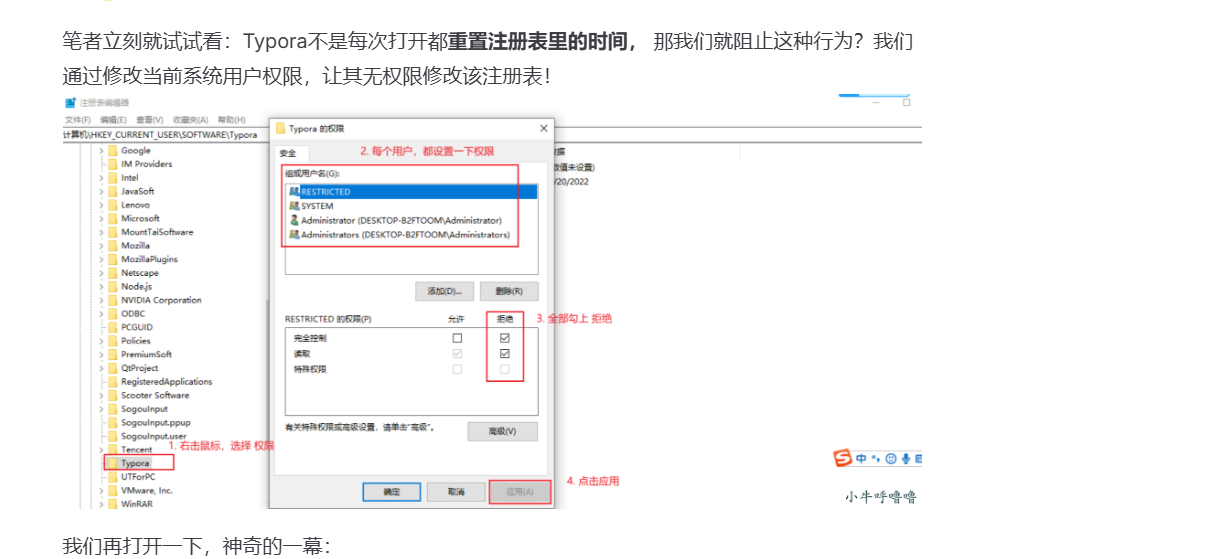
linux版本: 安装指令
- sudo dpkg -i typora
6.android studio设置导航后退键和前进键
打开设置:点击 File -> Settings (在 macOS 上是 Android Studio -> Preferences)。 进入菜单栏和工具栏设置:在设置界面中,导航到 Appearance & Behavior -> Menus and Toolbars。 选择工具栏位置:在右侧列表中找到 Main Toolbar。你可以选择将按钮放在 Left、Center 或 Right 分组下(通常选择 Left 以便于操作)。 添加按钮: 在你选择的分组上点击鼠标右键,选择 Add Action。 在弹出的对话框中,依次展开 Main Menu -> Navigate。 先选中 Back,点击 OK 添加”返回”按钮。 重复上述步骤,再次选择 Forward,添加”前进”按钮。 完成:点击 OK 或 Apply 保存设置。此时,前进和返回键就会出现在你指定的工具栏位置了。
7.andorid studio修改快捷键
File->Settings->keyMap
8.安装klogg
klogg官网:https://klogg.filimonov.dev/